




AIと作ったツールが便利すぎた!ネットビジネスに使う時間が大幅に減った
BASEデジタル教材_互換版.zip
¥1,980
購入後にDL出来ます (212938バイト)
コピーした文章を探す時間を減らすために、ClipStockを作った
ネットビジネスの作業を少しでも軽くしたくて、Windows用のツールを作りました
ClipStockの主な便利機能
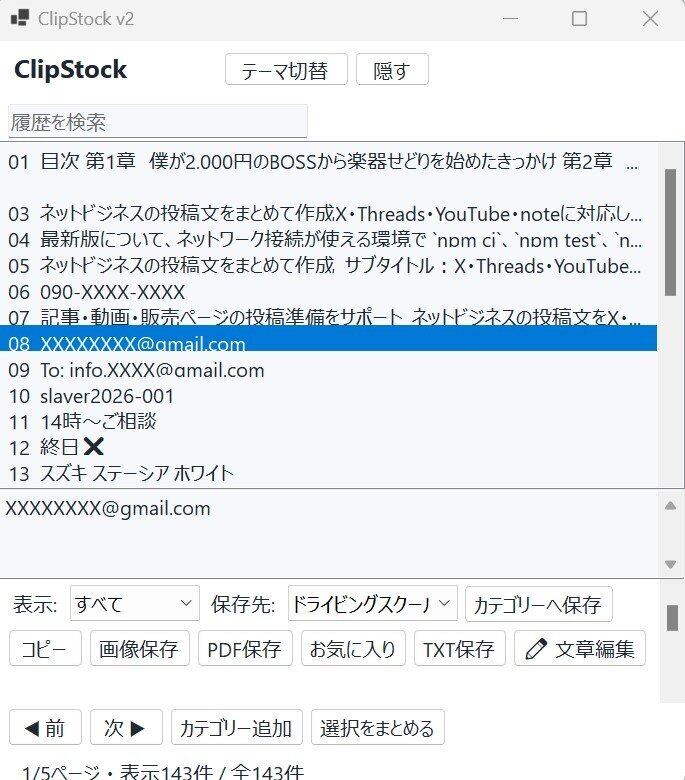
コピーした文章や画像を、あとからすぐ探して使えるWindows用ツールです。
便利1|コピー履歴が自動で残る
コピーした文章や画像を履歴として保存。あとから内容を確認できます。
便利2|必要な履歴をすぐ検索
商品名、型番、URLの一部などを入力して、目的の文章を探せます。
便利3|ダブルクリックで貼り付け
履歴をダブルクリックするだけで、元の入力欄へ貼り付けできます。
便利4|クリックで複数選択
クリックで選択し、Ctrlキーを押しながらクリックすると複数の履歴を選べます。
便利5|カテゴリーで整理
商品説明、投稿文、返信文、調査メモなど、用途ごとに履歴を整理できます。
便利6|お気に入りと文章編集
よく使う文章をお気に入りに登録し、価格や内容が変わった文章は編集できます。
便利7|画像を4形式で保存
画像履歴をPNG、JPG、BMP、GIFから選んで保存できます。
便利8|TXT・PDFに保存
文章をテキストファイルやPDFとして保存し、別の作業へ活用できます。
便利9|文章をまとめて活用
複数の文章をまとめて確認し、コピー、TXT保存、PDF保存ができます。
便利10|Ctrlキー2回ですぐ表示
作業中の画面からClipStockをすばやく呼び出せます。
ネットビジネスで何度も使う文章を探す時間や、打ち直す手間を減らします。
先行モニター様の感想です
物販・ネットビジネスで利用
「一番感じたのは、とにかくネットビジネスに使う時間が減ったことです。
一つ一つの作業時間は大したことなくても、毎日繰り返していると結構な時間になっていたんだなと思いました。
ClipStockを使うようになってから、その細かい作業がかなり楽になりました。
こういうツールって派手な機能より、毎日使う作業が楽になる方が結局便利ですね。」
商品説明や定型文の保存に利用
「これ、文章をよく使う人にはかなり便利だと思います。
前に作った文章をもう一度使いたいときに、『どこに保存したっけ?』って探すことが結構ありました。
ClipStockならコピーした文字を残しておけるので、必要になったらそこから探して使える。
文章そのものを書く時間より、昔作った文章を探している時間の方が無駄だったことに気付きました。」
文章だけでなく画像保存にも利用
「最初はコピーした文章を保存するツールだと思っていました。
なので画像まで保存できるのは普通に驚きました。
しかも画像を保存できるだけじゃなく、PNGやJPGなど複数の形式から選べる。
文章を扱っていて、その途中で画像も使うことがあるので、別々に管理しなくていいのが便利でした。
思っていたよりできることが多かったです。」
PDF作成に利用
「自分が気に入っているのは、複数の文章を扱えるところです。
必要な文章を一つだけ使うんじゃなくて、複数の文章を選んで、それをつないでPDFにできる。
これがかなり便利でした。
コピー履歴を残すだけのツールだと思っていたので、保存して終わりじゃなく、その文章を別の形で使えるところが良かったです。
これは最高です。」
買い切りなのが決め手
「機能とは別に、個人的には1回きりの買い切りなのが良いです。
最近は便利なサービスでも月額や年額のものが多いですが、毎月は少額でもずっと払うとなると地味に嫌なんですよね。
一度買ったら毎月、毎年料金が発生するわけではない。
長く使うツールだからこそ、買い切りなのはありがたいです。」
ご購入前に必ずご確認ください
このnote販売版はファイル容量を小さくするため、初回起動前にMicrosoft .NET 8 Desktop Runtime(Windows x64)のインストールが必要です。
購入後は、Microsoft公式ページから「.NET 8 Desktop Runtime」の「Windows x64」をインストールしてください。
https://dotnet.microsoft.com/download/dotnet/8.0
「ASP.NET(http://asp.net/) Core Runtime」や「.NET Runtime」ではなく、「Desktop Runtime」を選びます。
インストール後にZIPをすべて展開し、フォルダー内のClipStock.exeを起動してください。
何度も同じ文章を探していた
ネットビジネスをやっていると、文章を書く場面がかなり多くあります。
XやThreadsへ投稿する文章。
noteで記事を書くときのタイトルや導入文。
商品を出品するときの商品説明。
購入者から質問が来たときの返信。
発送方法や注意事項の案内。
動画や画像を紹介するときの説明文。
こういう文章は、一度作ったら終わりではありません。
少し内容を変えながら、何度も使うことになります。
僕も以前は、メモ帳やテキストファイルに文章を保存していました。
保存すること自体はできます。
問題は、あとで見つからないことでした。
「あの文章、どこに書いたっけ?」
「商品説明のテンプレートは、メモ帳の上の方だったかな?」
「昨日コピーした文章を、もう一度使いたい」
そう思ってから、ファイルを開き、検索し、別の画面に移動する。
見つからなければ、結局もう一度入力する。
この作業は、一回だけなら大したことがないように見えます。
しかし、投稿、出品、返信、記事作成を一日に何度も行っていると、少しずつ時間が削られます。
しかも、時間だけではありません。
「探すのが面倒だから、今日は投稿をやめておこう」
「説明文を作るのが面倒だから、出品は明日にしよう」
という気持ちにもつながります。
作業を続けるためには、特別なやる気を待つより、毎回発生する小さな面倒を減らした方が現実的ではないか。そう考えたことが、ClipStockを作るきっかけでした。
AIに相談したら、最初から完成案が出てきたわけではない
今回のツールは、最初から「これを作れば売れる」と決めていたわけではありません。
AIに相談しながら、ネットビジネスで使えるものは何か、自分が実際に困っていることは何か、どこまでなら一人で作れるかを考えました。
最初は、もっと大きな機能を考えました。
文章を自動で作る機能。
SNSへ自動投稿する機能。
画像を自動で作る機能。
売れる商品を自動で探す機能。
どれも、うまく動けば便利そうです。
ただ、考えれば考えるほど、外部サービスの仕様変更、ログイン、APIの制限、誤投稿、重複投稿、利用規約など、解決しなければならないことが増えていきました。
自動化は便利です。
一方で、動かないときに原因が分かりにくくなります。
設定を変えたのか。
ログインが切れたのか。
サービス側の仕様が変わったのか。
権限が足りないのか。
それとも、そもそも入力データが間違っていたのか。
何度も案を見直していくうちに、まずは自分が毎日確実に使う部分から作った方がいいという結論になりました。
最終的に、文章と画像の「再利用」に絞った
ネットビジネスで毎日使うものは、文章と画像です。
投稿の一文。
商品の説明。
返信のテンプレート。
記事の見出し。
価格やサイズのメモ。
紹介に使う画像。
これらを毎回新しく作るのではなく、使えるものを保存して、必要なときに見つけて、少し編集して使う。
それなら、作業の流れを大きく変えずに導入できます。
そこで作ったのが、コピー履歴を保存するClipStockです。
コピーした瞬間の内容を履歴として残します。
あとから検索できます。
カテゴリで整理できます。
複数の履歴を選択してコピーできます。
ダブルクリックで、元の入力欄へ貼り付けできます。
画像も履歴として扱えます。
文章は編集できます。
よく使うものはお気に入りにできます。
作った文章をTXTやPDFに保存することもできます。
ClipStockの基本的な使い方
1.いつもどおりコピーする
ClipStockを起動している状態で、普段どおり文章や画像をコピーします。
特別な保存操作を毎回行う必要はありません。
コピーした内容が履歴に入り、後から確認できるようになります。
「保存しよう」と思ったときには、すでに履歴に残っている。
この感覚が、通常のメモ帳と違うところです。
2.履歴を検索する
履歴が増えてくると、上から順番に探すだけでは時間がかかります。
そこで、検索欄に覚えている言葉を入力します。
「発送」と入力すれば、発送に関係する文章を探せます。
「返品」と入力すれば、返品についての案内を探せます。
「note」と入力すれば、note記事用にコピーした文章を探せます。
完全なタイトルを覚えていなくても、一部の言葉で絞り込めます。
3.クリックで選択する
履歴は、クリックして選択できます。
複数の文章を使いたい場合は、複数選択に対応しています。
商品名、状態説明、発送案内をまとめて選び、コピーして使うこともできます。
選択と貼り付けを間違えないよう、単純なクリックでは貼り付けず、選択状態を確認してから使えるようにしています。
4.ダブルクリックで貼り付ける
入力欄を開いている状態でClipStockの履歴を表示し、貼り付けたい履歴をダブルクリックします。
選んだ文章を、元の入力欄へ貼り付けできます。
いちいち履歴をコピーして、元の画面へ戻り、貼り付けるという往復を減らせます。
もちろん、履歴を選んで通常どおりコピーし、好きな場所へ貼り付ける使い方もできます。
5.カテゴリで整理する
文章は、用途ごとにカテゴリへ分けられます。
たとえば、SNS投稿、商品説明、購入者対応、note記事、発送案内、リサーチメモといった分け方です。
カテゴリを最初から完璧に作る必要はありません。
使いながら、同じ種類の文章が増えてきたらカテゴリを作るくらいで十分です。
6.お気に入りと編集を使う
何度も使う文章は、お気に入りに登録できます。
反対に、季節や価格が変わった文章は編集できます。
古い価格が入ったままの文章をそのまま使わないよう、貼り付ける前に内容を確認してください。
ツールが自動で正しい文章を作るわけではありません。
最後に内容を確認するのは、使う人自身です。
ネットビジネスでの具体的な使い方
ケース1:XやThreadsの投稿
SNS投稿を継続するには、毎回まったく違う文章を作らなければならないと思いがちです。
しかし、実際には自分の考え方や商品の紹介には、ある程度の型があります。
最初の一文。
読者の悩み。
自分の経験。
具体的な方法。
noteや商品への案内。
これらの型を、文章の部品として保存します。
投稿するときは、今日のテーマに合う部品を選び、内容を調整します。
丸ごと同じ文章を繰り返すのではなく、使える部分を再利用する方法です。
ケース2:note記事の作成
noteの記事を書くときは、本文だけでなく、タイトル、導入、見出し、まとめ、関連記事の案内が必要です。
記事を書くたびに、これらを全部考えると負担になります。
過去に反応が良かった導入文や、自分が書きやすかった構成を保存しておけば、次の記事の下書きが始めやすくなります。
また、記事を書く途中で思いついた一文をコピーしてClipStockに残しておけば、後で別の記事へ使うこともできます。
思いついた瞬間にメモ帳を開くのではなく、まずコピーする。
この小さな流れが、記事の材料をためることにつながります。
ケース3:物販やネットショップの商品説明
商品説明には、毎回確認する項目があります。
商品の状態。
動作確認。
付属品。
サイズ。
傷や汚れ。
発送方法。
注意事項。
これらを項目ごとに保存します。
商品ごとに違う部分だけを追加・修正すれば、説明文を作る時間を減らせます。
ただし、商品状態や付属品は毎回違います。
テンプレートを貼ったあとに、実物と合っているか必ず確認してください。
ケース4:購入者への返信
購入者への返信は、早さだけでなく、間違えないことも重要です。
購入のお礼。
発送予定。
追跡番号。
商品の注意事項。
問い合わせへの回答。
よく使う案内文を保存しておけば、返信のたびに一から作る必要がありません。
そのうえで、相手の質問に合う内容へ編集します。
テンプレートをそのまま貼るのではなく、最後に相手の名前や質問内容を確認することが大切です。
ケース5:調査メモの保存
商品を調べていると、価格、サイズ、特徴、販売先、注意点など、後で使う情報をコピーすることがあります。
その場で使わなかった情報は、ブラウザを閉じると見つからなくなることがあります。
調査中にコピーした情報を履歴に残しておけば、あとから検索できます。
商品名や型番で検索すれば、調べた内容をもう一度確認できます。
ただし、価格や在庫は変わる可能性があります。
過去の情報を現在の事実として使わず、必要なときは再確認してください。
画像も履歴として扱える
ネットビジネスでは、文章だけでなく画像も頻繁に扱います。
商品画像。
SNS投稿用の画像。
記事の参考画像。
説明用のスクリーンショット。
コピーした画像を、どこに保存したか分からなくなることがあります。
ClipStockでは、コピーした画像も履歴として確認できます。
必要な画像を選び、画像保存の操作から保存します。
保存先は自分で選べるので、用途ごとのフォルダへ整理できます。
画像の権利や利用条件は、元のサービスや作成者のルールに従ってください。
ネット上で見つけた画像を、何でも自由に販売用へ使えるわけではありません。
文章をPDFにして残す
ClipStockでは、選択した文章をPDFに保存できます。
たとえば、投稿案をまとめて確認する。
商品説明の下書きを資料として残す。
自分の作業手順を保存する。
外部の人へ確認用の文章を渡す。
こういった用途に使えます。
PDFにしたからといって、内容が正しいとは限りません。
保存前に、文章の誤り、古い価格、個人情報、公開してはいけない情報が含まれていないか確認してください。
このツールでできないこと
ClipStockは、作業を整理して再利用するためのツールです。
自動で売れる商品を探すツールではありません。
自動で利益を保証するツールではありません。
SNSへ勝手に投稿するツールではありません。
購入者への返信を自動で完了するツールではありません。
コピーした文章が正しいかどうかを判断するツールでもありません。
便利な部分だけを強調して、何でも自動でできるように見せるつもりはありません。
できることと、できないことを確認したうえで、自分の作業に合うか判断してください。
個人情報と大事な文章の扱い
コピー履歴には、意図せず重要な情報が入ることがあります。
ログイン情報。
住所。
電話番号。
購入者の情報。
取引に関する情報。
ClipStockを使うときは、必要に応じて履歴を削除し、パソコンを他人と共有する場合は画面を見られないよう注意してください。
便利だからといって、すべての情報を永久に残す必要はありません。
保存する情報と、保存しない情報を自分で決めることが大切です。
こういう人に向いています
ClipStockは、文章や画像を繰り返し使う人向けです。
SNSへ毎日投稿している人。
noteやブログを書いている人。
物販やネットショップで商品説明を作る人。
購入者への返信が多い人。
同じような案内文を何度も作る人。
調査中にコピーした情報を後から見直したい人。
Windowsで作業していて、文章の再利用に時間を使っている人。
反対に、コピー履歴を使う作業がほとんどない人には、必要性が低いかもしれません。
購入前に確認してほしいこと
ClipStockはWindows向けのツールです。
購入前に、自分のパソコンで使える環境か確認してください。
また、ClipStockは作業を効率化するための補助ツールです。
使うだけで売上が増える、利益が出る、フォロワーが増える、といった結果を保証するものではありません。
文章を作ること、商品の状態を確認すること、購入者へ誠実に対応すること、サービスの規約を守ることは、利用者自身が行う必要があります。
販売内容
商品名:ClipStock Windows版
主な内容:コピー履歴の保存、検索、カテゴリ整理、お気に入り、文章編集、複数選択、コピー、ダブルクリック貼り付け、画像保存、TXT保存、PDF保存
対象:Windowsで文章や画像を繰り返し扱う方
販売価格:noteの購入欄に表示される価格をご確認ください
提供方法:ページ下からダウンロード
注意:購入前に動作環境をご確認ください
一日の作業で、どこに時間がかかっているのか
ネットビジネスの作業は、ひとつひとつを見ると短い時間で終わるものが多いです。
投稿文を作る時間は数分。商品説明を入力する時間も数分。問い合わせへ返信する時間も、定型文が決まっていれば数分です。
それなのに、作業全体では思った以上に時間がかかります。
理由のひとつは、作業と作業の間に発生する細かな探し物です。
前に作った文章はどこに保存したのか。
先ほどコピーしたURLはどれだったのか。
さっき見つけた商品説明を、もう一度入力し直さなければならないのか。
メモ帳を何枚も開き、ブラウザのタブを探し、チャットの履歴をさかのぼり、見つからなければ記憶を頼りに書き直す。
一回だけなら気にならない作業でも、毎日繰り返すと大きな差になります。
ClipStockは、この「コピーしたものを探す」という時間に目を向けたツールです。
たとえば、せどりや物販ではどう使うのか
せどりや物販では、商品名、型番、仕入れ先のURL、販売先のURL、説明文、注意事項など、多くの情報を扱います。
仕入れ候補を調べているときは、商品ページのURLや型番をコピーします。
価格を比較しているときは、販売価格、送料、手数料、利益計算に使う数字をメモします。
出品するときは、商品説明、発送方法、購入前の注意文、状態説明を入力します。
購入者から質問が来れば、同じような内容を確認して返信します。
これらの情報を毎回ゼロから作る必要はありません。自分が作った説明文や、確認済みの案内文を履歴から呼び出せれば、入力の負担を減らせます。
ただし、過去の文章をそのまま使ってよいとは限りません。商品の状態、価格、在庫、配送条件などは、その都度確認してください。
ClipStockは文章を再利用するための道具であり、情報が最新かどうかを自動で保証するものではありません。
SNS投稿やnote記事を書く人にも使える理由
SNS投稿では、本文だけでなく、プロフィールへの案内、記事URL、販売ページURL、ハッシュタグ、問い合わせへの返答文などを何度も扱います。
投稿のたびに同じURLを入力すると、入力ミスが起きる可能性があります。
前回の文章を参考にして新しい投稿を作る場合も、元の文章をすぐ見つけられると作業を始めやすくなります。
note記事を作成するときも、見出しの案、導入文、読者への案内、関連記事へのリンク、購入前の注意事項などを一度コピーしておくことがあります。
ClipStockで履歴を検索すれば、メモ帳を開いて保存場所を探す作業を短くできます。
もちろん、毎回同じ内容を投稿するのではなく、記事の内容や読者に合わせて文章を調整することが大切です。
履歴を呼び出し、必要な部分を編集してから使う。この流れを作ることで、再利用と内容の確認を両立できます。
ダブルクリック貼り付けと複数選択の使い分け
ClipStockでは、履歴をダブルクリックして、元のアプリの入力欄へ貼り付ける操作を基本にしています。
検索結果を見つけたら、その項目をダブルクリックするだけです。文章を選んでコピーし直し、入力欄を探して貼り付けるという手順を減らせます。
一方で、履歴を整理したいときは複数選択を使います。
不要になった履歴をまとめて扱いたい場合、同じカテゴリへ整理したい場合、複数の文章を確認したい場合などに、ひとつずつ操作するより効率的です。
クリックで複数の項目を選び、選択した状態で必要な操作を行います。
ダブルクリックはすぐに貼り付けたいとき、クリックによる複数選択は整理や確認をしたいとき。この役割を分けています。
操作方法が混ざると戸惑うため、最初は「貼り付けはダブルクリック、整理はクリックで複数選択」と覚えてください。
画像を扱う場合の考え方
ネットビジネスでは、文章だけでなく画像も頻繁に扱います。
商品画像、説明用のスクリーンショット、投稿の参考画像、作業手順の画面、購入者へ送る案内画像などです。
画像を一時的にコピーして、あとから保存したいこともあります。
ClipStockでは、履歴に残った画像を確認し、必要に応じて画像として保存できます。
保存時には、利用目的に合わせて形式を選べるようにしています。PNGは文字や図形を含む画像に向き、JPGは写真など容量を抑えたい画像に向きます。BMPは互換性を優先したい場合、GIFは簡易的な画像や限られた色数の素材で使われる形式です。
ただし、元の画像にない情報が保存時に追加されるわけではありません。画質や透明部分の扱いは、元の画像と選択した形式の特性によって変わります。
保存した画像を販売ページへ使うときは、権利や利用条件を必ず確認してください。インターネット上で見つけた画像を、自由に販売や広告へ使えるとは限りません。
TXT保存とPDF保存を使う場面
文章を別の場所で再利用したい場合は、TXT形式で保存できます。
作業メモ、商品説明の下書き、投稿文の候補、問い合わせへの返答案などを、あとで編集しやすい形で残したいときに使えます。
誰かへ見せる資料としてまとめたい場合は、PDF保存が便利です。
PDFにすると、環境が違っても見た目を保ちやすくなります。作業手順を共有したいとき、購入者向けの案内を確認したいとき、文章を印刷したいときなどに使えます。
PDF保存は、履歴を一つにまとめなければ使えない機能ではありません。選択した文章や画像を、そのまま保存する用途にも対応しています。
ただし、保存先やファイル名は自分で確認してください。重要な資料を保存した後は、実際にファイルを開いて内容が入っているかを確認することをおすすめします。
導入後に最初にやること
ClipStockを使い始めたら、まず短い文章をいくつかコピーして、履歴に表示されるか確認してください。
次に、検索欄へ特徴的な単語を入力し、目的の履歴が見つかるか確認します。
よく使う文章はカテゴリへ登録し、何度も使う文章はお気に入りにしておくと、後から探しやすくなります。
貼り付けを試すときは、テキスト入力が可能なメモ帳やブラウザの入力欄を開いてください。履歴の項目をダブルクリックし、元の入力欄へ文章が入るか確認します。
複数選択を試すときは、項目をクリックして選択状態を確認してください。貼り付けたい項目を誤って複数選ばないよう、最初は少ない件数で操作するのが安全です。
画像保存やPDF保存を試す場合は、保存先を分かりやすいテスト用フォルダにして、PNG、JPG、BMP、GIFなどの形式を一つずつ確認すると、用途ごとの違いを把握できます。
この最初の確認をしておけば、いきなり本番の出品画像や重要な案内文を扱うよりも、安心して操作を覚えられます。
便利な機能ほど、確認してから使う
コピー履歴が残ると、過去の文章を見つけやすくなります。その一方で、必要のなくなった履歴を整理しないまま増やし続けると、目的の情報を探しにくくなります。
定期的に不要な履歴を削除し、カテゴリ名を分かりやすく付け、似た文章を整理してください。
文章を貼り付ける前には、宛先が正しいか、個人情報が含まれていないか、価格やURLが最新かを確認してください。
特に、仕入れ先のログイン情報、購入者の氏名や住所、決済情報、社内だけで使う情報などは、貼り付け先を間違えると問題になります。
ClipStockは、作業者の確認を置き換えるツールではありません。作業の手間を減らし、確認すべき内容へ集中しやすくするためのツールです。
買う前に、利用目的を一度書き出す
便利そうだからという理由だけで購入するより、自分の作業でどこに使うのかを先に書き出すことをおすすめします。
「毎日、SNS投稿用の文章を探している」「商品説明を何度も入力している」「問い合わせへの返信文を再利用したい」「画像を一時保存することが多い」など、具体的な場面を挙げてください。
目的がはっきりすると、検索、カテゴリ、お気に入り、編集、ダブルクリック貼り付け、画像保存、TXT保存、PDF保存のどの機能を使うのかも見えてきます。
反対に、文章や画像をほとんどコピーしない人、履歴を残したくない人、Macやスマートフォンだけで作業する人には、購入しても活用しにくい可能性があります。
合う人と合わない人がいるツールだからこそ、販売ページではできることだけでなく、できないことも確認できるようにしています。
最後に、なぜ販売するのか
自分だけが使うなら、もっと小さなツールのままでもよかったかもしれません。
しかし、同じように文章を探している人はいると思いました。
毎日投稿を続けたい人。
商品を出品したい人。
記事を書きたい人。
問い合わせへ早く返信したい人。
作業のたびに、前に使った文章を探している人。
大きな自動化ではなくても、毎日発生する小さな面倒を減らせば、続けやすさは変わります。
文章を作る。
商品を登録する。
返信する。
投稿する。
その途中で、何度も同じ文章を探しているなら、その時間を見直す価値はあります。
ClipStockは、そのために作ったツールです。
まとめ
ClipStockは、コピーした文章や画像を履歴として残し、あとから探して再利用するためのWindowsツールです。
検索できます。
カテゴリで整理できます。
複数選択できます。
ダブルクリックで貼り付けできます。
文章を編集できます。
画像、TXT、PDFとして保存できます。
ただし、売上や利益を自動で作るツールではありません。
毎日の作業を少し整理し、探す時間や打ち直す時間を減らすための補助ツールです。
自分の作業に合いそうだと感じた方は、販売内容と利用条件を確認したうえで購入を検討してください。
ご購入前に必ずご確認ください
このnote販売版はファイル容量を小さくするため、初回起動前にMicrosoft .NET 8 Desktop Runtime(Windows x64)のインストールが必要です。
購入後は、Microsoft公式ページから「.NET 8 Desktop Runtime」の「Windows x64」をインストールしてください。
https://dotnet.microsoft.com/download/dotnet/8.0
「ASP.NET(http://asp.net/) Core Runtime」や「.NET Runtime」ではなく、「Desktop Runtime」を選びます。
インストール後にZIPをすべて展開し、フォルダー内のClipStock.exeを起動してください。
【商品の受け取りについて】
この商品はデジタル教材です。購入後、ZIPファイルを展開し「記事.html」を開いてお読みください。添付ファイルも収録しています。商品の発送はありません。
-
お支払い方法について







¥1,980


