


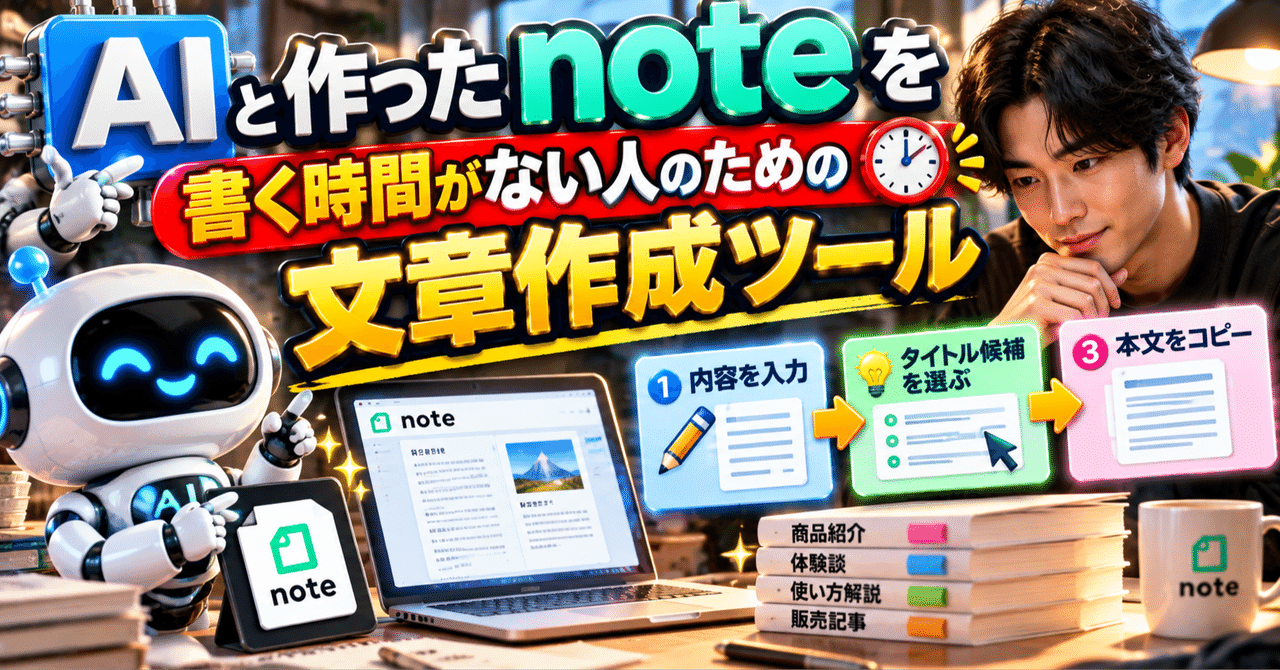
AIと作ったnoteを書く時間がない人のための文章作成ツール
BASEデジタル教材_互換版.zip
¥980
購入後にDL出来ます (144321バイト)
3ステップで下書きができる「note記事メーカー」
内容・読者・悩みを入力する。タイトル候補を選ぶ。本文をコピーする。
note投稿の最初の一歩を、3ステップにまとめたWindows向けのnote記事作成ツールです。
記事が書けないのは、文章力のせいだけではありません
noteを開いて、いきなり完成した文章を書こうとするから止まります。
タイトル、導入、見出し、まとめ、販売案内。全部を同時に考えるのは、誰でも重い作業です。
・最初の一文が出てこない
・タイトルを考えるだけで時間が過ぎる
・商品の説明がただの機能紹介になる
・販売ページやURLを入れる場所に迷う
・毎回、同じ所で手が止まる
必要なのは、最初から100点の記事を書くことではありません。
まず「直せる下書き」を作ることです。
目次
・note記事メーカーでできること
・使い方は3ステップ
・作業の順番を変える理由
・具体的に作れる記事の例
・6つの機能を詳しく紹介
・無料記事と販売記事の使い分け
・公開前のチェックリスト
・こんな人のために作りました
・よくある質問
・購入前の確認
note記事メーカーでできること
note記事メーカーは、入力した内容をもとに、noteへ貼り付けるためのタイトル候補と本文の下書きを作るWindowsツールです。
① タイトル候補を5つ作成
テーマと読者をもとに、記事の入口になる候補を表示します。タイトルをゼロから考える負担を減らせます。
② note本文の下書きを作成
選んだタイトルから、導入・悩み・理由・できること・使い方・注意点・まとめまでの流れを作ります。
③ 内容を分けて入力
「何を書くか」「誰向けか」「困りごと」「伝えたいこと」を分けて入力できます。頭の中の材料を整理しやすくなります。
④ 3つの文体を選択
体験談・解説・販売紹介から、記事の目的に合う方向を選べます。
⑤ 絵文字の有無を切替
見出しや冒頭に絵文字を入れるかどうかを、チェックひとつで変更できます。
⑥ HTML・ZIPで保存
本文コピーに加えて、HTML保存とZIP保存にも対応。作った記事を手元に残せます。
使い方は3ステップ
1. 材料入力する
次の項目を入力します。全部を完璧に埋めなくても、最初の下書きは作れます。
・何を書く?:商品名・サービス名・テーマ
・誰向け?:記事を読んでほしい人
・困りごと:読者が感じている悩み
・伝えたいこと:特徴・使い方・自分の体験
URLと販売案内は必要なときだけ追加できます。
2. タイトルを選ぶ
「タイトル候補」を押して、表示された5つから記事の方向に合うものを選びます。
最初から完璧に決める必要はありません。本文を書く入口ができれば、あとから自分の言葉に直せます。
3. 本文を作って貼る
「note記事を作る」を押すと、選んだタイトルから本文の下書きが作られます。
内容を確認し、自分の言葉に直してから「本文コピー」でnoteへ貼り付けます。
作業の順番を変えるだけで、「書けない」が「直せる」に変わる
これまでは、白紙のnote画面を開いてから、タイトル・導入・見出し・まとめを全部その場で考えていたかもしれません。
note記事メーカーでは、先に「誰に、何を、なぜ伝えるか」を入力します。すると、文章を考える前に記事の材料が見える状態になります。
入力する → 候補を選ぶ → 下書きを直す。
この順番に変えるだけで、記事作成の最初の重さが軽くなります。
こんな人のために作りました
・noteで商品やサービスを紹介したい
・無料記事から販売ページへ案内したい
・記事の材料はあるのに構成で止まる
・タイトルと書き出しに時間がかかる
・Windowsで使える記事作成ツールがほしい
反対に、こんな人には向きません
・入力なしで事実まで作ってほしい
・完全自動で公開まで済ませたい
・売上やアクセス数を保証してほしい
note記事メーカーは、あなたの代わりに経験を作るものではありません。
あなたが持っている材料を、記事として組み立てるための道具です。
具体的に作れる記事の例
note記事メーカーは、テーマを限定した専門ツールではありません。
入力する材料があれば、商品紹介、サービス案内、使い方解説、体験談、失敗談、初心者向けの説明記事など、いろいろな下書きに使えます。
例1:自分の商品を紹介する記事
何を書く?に商品名を入れ、誰向け?に「noteで商品を探している人」、困りごとに「商品の良さを短く説明できない」と入力します。
伝えたいことには、商品の特徴、使い方、どんな場面で役立つか、購入後にできることを入れます。URL欄に販売ページを入れ、販売案内欄に価格や購入方法を入れておけば、本文の最後に案内を置く流れを作れます。
このとき、単なる機能一覧ではなく、「どんな人が、どんな場面で、なぜ必要になるのか」を書く材料を入れるのがポイントです。
商品の名前だけを入力しても、読者が買う理由までは伝わりません。読者の困りごとと、使った後にどう楽になるのかを一緒に入力することで、紹介記事の下書きとして使いやすくなります。
例2:無料の集客記事
無料記事では、いきなり商品を売るよりも、まず読者の悩みを整理し、役立つ情報を渡すことが大切です。
何を書く?に扱うテーマ、誰向け?に読者像、困りごとに検索されそうな悩みを入力します。伝えたいことには、悩みの原因、最初に確認すること、初心者がやりがちな失敗、今日からできる小さな行動を入れます。
最後に関連する商品や詳しい記事を案内すれば、無料記事から次のページへ読者を送る流れを作れます。
無料記事の下書きで大切なのは、販売案内を目立たせすぎないことです。本文の大半は読者の悩みを解決するために使い、最後に「さらに詳しく知りたい人へ」と自然に案内します。
例3:体験談の記事
体験談は、きれいな成功談だけでなく、最初に困ったこと、失敗したこと、途中で変えたことを書くと読みやすくなります。
何を書く?に体験したテーマ、誰向け?に同じ悩みを持つ人、困りごとに当時の問題を入力します。伝えたいことには、始める前の状態、やってみたこと、うまくいかなかったこと、変化したこと、これから試す人への注意点を入れます。
体験談の価値は、特別な成功にあるとは限りません。読者が「自分も同じところで困っている」と感じられる具体的な場面にあります。入力欄へ短いメモを入れるだけでも、記事の骨格を作る材料になります。
例4:サービスの使い方解説
サービスを紹介するときは、機能を全部並べるより、読者が最初に何をすればよいかを順番に見せる方が伝わります。
何を書く?にサービス名、誰向け?に利用してほしい人、困りごとに現在の作業の面倒さを入力します。伝えたいことには、登録前に準備するもの、最初の操作、便利な使い方、利用前の注意点を入れます。
解説記事では、専門用語を減らし、1つの見出しで1つのことを説明するのがおすすめです。生成された下書きをそのまま使うのではなく、実際の画面や手順に合わせて修正してください。
6つの機能を詳しく紹介
1. タイトル候補を作る機能
タイトルは、本文を書き終えてから最後に付けるものだと思われがちです。しかし、タイトルの方向が決まると、本文で何を説明するかも決めやすくなります。
note記事メーカーでは、入力したテーマと読者をもとに、5つの候補を表示します。
「始める前に確認したいこと」「使って分かったこと」「困ったときに見直すこと」「作った理由とできること」など、同じテーマでも切り口が違う候補が出ます。
候補をそのまま採用しても、言葉を変えても構いません。重要なのは、タイトルを考え続けて本文に進めない状態を抜けることです。
2. 本文を作る機能
本文は、タイトルだけを長くしたものではありません。読者がなぜ読むのか、何が分かるのか、読み終わった後に何をすればよいのかを順番に置く必要があります。
このツールでは、導入から始まり、読者の悩み、内容を作った理由、できること、使い方、実際に使うときのポイント、注意点、案内、まとめへ進む構成を作ります。
記事の型があると、見出しごとに材料を追加できます。最初は短い下書きでも、体験や具体例を足していけば、あなたの内容に合わせた記事になります。
3. 入力欄を分ける機能
文章が苦手な人の多くは、文章を書くことが苦手なのではなく、考える順番が混ざっています。
商品名、読者、悩み、自分が伝えたいことを一つの入力欄に全部入れようとすると、何を書けばよいか分からなくなります。
そこで、入力欄を分けています。最初に長い文章を作る必要はありません。箇条書きのようなメモでも、短い言葉でも大丈夫です。
入力したメモを下書きへ組み立てた後で、正しい表現や自分らしい言葉に修正します。
4. 文体を選ぶ機能
同じ商品でも、体験談として紹介するのか、使い方を解説するのか、販売紹介として案内するのかで、読者への伝わり方は変わります。
体験談は、困ったことや変化を中心に書きたいときに向いています。解説は、手順や確認事項を分かりやすく説明したいときに向いています。販売紹介は、できることや向いている人を整理して案内したいときに向いています。
最初に文体を選ぶことで、書き始める前に記事の目的を確認できます。
5. 絵文字を選ぶ機能
絵文字は、使いすぎると読みづらくなります。一方で、見出しの目印や文章の温度感を出すために役立つこともあります。
note記事メーカーでは、絵文字を入れるかどうかを切り替えられます。落ち着いた記事にしたいときは外し、初心者向けの記事や案内記事では必要な場所だけ使う、といった調整ができます。
生成後に削除することもできます。読者やテーマに合わせて、最後に確認してください。
6. 保存する機能
本文コピーは、すぐにnoteへ貼り付けたいときに使います。
HTML保存は、作成した記事をブラウザで確認したいときや、別の場所に保管したいときに使います。ZIP保存では、本文のテキストとHTMLをまとめて残せます。
記事を作ったら、その場で公開するだけでなく、日付やテーマごとに保管しておくと、後から見直したり、関連する記事を作ったりしやすくなります。
無料記事と販売記事の使い分け
noteで商品を販売するとき、すべての記事をいきなり販売記事にする必要はありません。
無料記事では、読者が抱えている悩みを整理し、最初に試せることを伝えます。そのうえで、もっと詳しく知りたい人や、作業を短くしたい人へ有料商品を案内します。
販売記事では、購入後に何が分かるのか、どんな人に向いているのか、含まれているものは何か、購入前に確認することは何かを明確にします。
note記事メーカーは、無料記事にも販売紹介にも使えます。ただし、記事の目的を最初に決めることが大切です。
無料記事で入力する材料
・読者が検索しそうな悩み
・その悩みが起きる理由
・最初に確認するポイント
・今日からできる行動
・もっと詳しく知りたい人への案内
販売紹介で入力する材料
・商品やサービスの名前
・どんな人向けか
・何ができるか
・使う前と使った後の違い
・価格、購入方法、注意点
無料記事と販売記事では、同じ商品を扱っても書き方を変えます。無料記事は悩みへの共感と役立つ情報を厚くし、販売紹介は購入後のイメージと条件を分かりやすくします。
1本の記事を作るときのおすすめ手順
1 手順1:まず読者を1人に絞る
「みんなに向けて書く」と、誰にも刺さらない文章になりやすくなります。
たとえば「noteを使う人」ではなく、「noteで商品を紹介したいけれど、タイトルと書き出しで止まる人」と考えます。
読者が具体的になると、入力する困りごとも具体的になります。
2 手順2:困りごとを1つ選ぶ
一つの記事で、悩みを全部解決しようとしないことも大切です。
「タイトルが決まらない」「本文の構成が作れない」「販売案内が書けない」を全部扱うより、今回の記事では「最初の一文が出ない」に絞った方が、読者は自分の記事だと感じやすくなります。
3 手順3:伝えたいことをメモで入れる
きれいな文章にしてから入力する必要はありません。
「入力欄が6つある」「タイトルが5つ出る」「本文をコピーできる」のような短いメモで十分です。下書きを見てから、足りない説明や具体例を追加していきます。
手順4:候補を選んで本文を作る
タイトル候補を見たら、いちばん格好よいものではなく、本文で説明しやすいものを選びます。
読者の悩みとタイトルがつながっているか、記事を読み終わったときに内容が想像できるかを確認してください。
5 手順5:下書きを自分の言葉に変える
下書きは完成品ではありません。
実際にあったこと、あなたが使った言葉、読者に伝えたい具体的な場面を追加すると、一般的な説明からあなたの記事へ変わります。
公開前のチェックリスト
本文をnoteへ貼り付ける前に、次の項目を確認してください。
・タイトルと本文の内容が合っているか
・読者が誰なのか途中で分からなくなっていないか
・実際には提供していない機能を書いていないか
・価格やキャンペーンの日付が最新か
・URLをクリックして正しいページが開くか
・誤字や変換ミスが残っていないか
・自分の体験ではない内容を体験談として書いていないか
・他人の文章や画像を無断で使っていないか
・有料部分に何が含まれるか説明できているか
・最後に読者が取る行動が分かるか
特に、価格、実績、利用者数、対応環境、返金条件、購入特典などは、下書きに任せず販売者自身が確認してください。
購入後の使い方
購入後は、まずツールを起動し、自分が紹介したいテーマを1つ入力します。
最初から販売記事を完成させようとせず、短い無料記事の下書きを1本作るのがおすすめです。入力欄にメモを入れ、タイトル候補を確認し、本文を作ります。
生成された文章を読んで、「この表現は自分ならどう言うか」「この説明には具体例が必要か」「読者が次に何をすればよいか」を考えます。
1本目で使い方に慣れたら、同じテーマで切り口を変えた記事を作ります。体験談で書いた後に、初心者向けの解説記事を作る、無料記事から販売紹介へつなげる、といった使い方ができます。
1本目で試すテーマ
自分が最近困った作業、誰かに説明したこと、何度も質問されたことから選ぶと、入力する材料を集めやすくなります。
2本目で試すテーマ
1本目の記事を読んだ人が、次に知りたくなることを考えます。使い方、失敗しやすい点、比較、購入前の確認などが候補になります。
3本目で試すテーマ
商品やサービスを紹介する場合は、読者の悩みから自然に案内へつながる記事を作ります。機能だけでなく、使う場面と向いている人を入力してください。
このツールを使うときの考え方
文章作成ツールを使うと、ボタンを押せば記事が完成すると思うかもしれません。しかし、記事の価値を決めるのは、入力する材料と、最後に確認する人の視点です。
note記事メーカーは、考えることを全部なくすためのツールではありません。考える順番を整理し、最初の下書きまで進みやすくするためのツールです。
だからこそ、短い入力から始められます。最初から正しい文章を書くのではなく、まず材料を画面に出し、下書きを見てから不足している部分を見つけます。
この方法なら、何もない状態で悩み続けるのではなく、目の前にある文章を直す作業へ移れます。
よくある失敗と対策
失敗1:商品名だけ入力する
商品名だけでは、読者の悩みや購入理由が足りません。
対策として、「誰が使うのか」「何に困っているのか」「使うと何が変わるのか」を短く追加します。
失敗2:機能を全部書こうとする
機能を増やすほど、読者が何をすればよいか分からなくなることがあります。
最初の記事では、いちばん重要な機能を1つ選び、その機能が役立つ場面を具体的に書く方が伝わります。
失敗3:下書きを修正せずに公開する
どんな下書き作成ツールでも、入力内容にない事実を正しく判断することはできません。
必ず本文を読み、実際の内容と合っているか確認します。自分の経験や実例を追加すると、読者にとっても信頼しやすい記事になります。
失敗4:購入案内だけで終わる
販売ページへ案内する場合でも、その前に読者が知りたい情報を渡すことが大切です。
何が解決できる商品なのか、誰に向いているのか、購入後に何が手に入るのかを明確にします。
失敗5:タイトルを盛りすぎる
強い言葉を入れすぎると、本文との違いが出てしまいます。
タイトル候補は、読者の悩みと本文の内容が一致しているかを優先して選びます。
note記事メーカーを使わない場合との違い
メモ帳やnoteの編集画面だけでも記事は書けます。note記事メーカーが必要かどうかは、記事を書く頻度と、どこで止まるかで判断してください。
毎回、文章を自由に書き始められる人には、必ずしも専用ツールは必要ありません。
一方で、テーマは決まっているのに、構成とタイトルで止まる人は、入力欄が分かれているだけでも作業を始めやすくなります。
また、同じ順番で何度も記事を作りたい人は、毎回ゼロから考えるより、決まった流れを使う方が自分の作業を見直しやすくなります。
このツールは、文章を書く人すべてに必要なものではありません。記事作成の最初で止まりやすい人、商品紹介の下書きを繰り返し作る人に向けた道具です。
使い始めてから最初の1週間
1日目:テーマを1つ決める
最初から売れる記事を作ろうとせず、自分が説明しやすいテーマを1つ選びます。最近困ったこと、何度も質問されたこと、誰かにおすすめしたいものから始めると、入力する材料が集まりやすくなります。
2日目:読者の悩みを1つ書く
読者を広くしすぎず、「記事を書きたいけれど、タイトルで止まる人」のように、困っている場面まで具体化します。悩みが具体的になると、タイトル候補を選ぶ基準も分かりやすくなります。
3日目:タイトル候補を比べる
5つの候補を見て、最も派手なものではなく、本文で説明しやすいものを選びます。タイトルと本文の約束が一致しているかを確認します。
4日目:本文に具体例を足す
下書きの各見出しに、自分の体験、実際の手順、読者がつまずきやすい場面を1つずつ追加します。具体例が入ると、一般的な説明からあなたの記事へ変わります。
5日目:販売案内を整える
商品やサービスを案内する場合は、価格だけでなく、購入後に何が手に入るのか、どんな人に向いているのか、購入前に何を確認するのかを書きます。
6日目:公開前チェックをする
URL、価格、日付、表現、画像、誤字を確認します。下書きの中に自分の提供内容と違う部分がないかも読み直します。
7日目:次の記事の材料を残す
読者から来た質問や、自分が書き足したくなった内容をメモしておきます。次回はそのメモを入力欄へ入れることで、また白紙から始めずに済みます。
この1週間の流れを繰り返すと、記事を書くことが特別なイベントではなく、材料を整理して下書きを直す作業へ変わっていきます。
大切なのは、最初の1本を完璧にすることではありません。1本作り、確認し、次の材料を残す。その積み重ねが、継続してnoteを書くための土台になります。
迷ったら、まず短い入力から始めてください。画面に下書きが出れば、次に直す場所が見えてきます。
よくある質問
AIに直接聞くのと何が違いますか?
毎回プロンプトを考えたり、出力を探したりせず、入力欄とボタンの順番に沿って下書きを作れる点が違います。記事作成の手順を固定したい人向けです。
noteへ自動投稿できますか?
できません。本文を確認してコピーし、noteへ貼り付ける使い方です。誤投稿を防ぎやすく、自分で最終確認できます。
文章が苦手でも使えますか?
はい。短い言葉で材料を入力すれば、見出しと流れのある下書きを作れます。最後はあなたの言葉に直すことで、より自然な記事になります。
スマホで使えますか?
Windows向けのデスクトップツールです。作成した本文はコピーして、note側で編集・公開してください。
どのくらい入力すれば記事になりますか?
商品名やテーマ、読者、困りごと、伝えたいことを短く入力すれば、下書きを作れます。入力が具体的になるほど、あなたの内容に近い文章になります。
途中で内容を変更できますか?
できます。入力欄を書き換えて、タイトル候補や本文を作り直せます。最初の入力に固執せず、読者や記事の目的が変わったら材料も変更してください。
生成された本文はそのまま販売できますか?
本文は下書きです。そのまま公開するのではなく、事実確認、体験、具体例、価格、リンク、販売条件を追加・修正してください。あなたの情報を加えることで、販売ページとしての説得力が高まります。
複数のテーマで使えますか?
使えます。商品紹介、サービス案内、体験談、使い方解説など、入力するテーマを変えて利用できます。記事ごとに読者と困りごとを分けて入力してください。
インターネット接続は必要ですか?
記事の下書き作成は、入力内容とアプリ内の構成を使って行います。noteへ貼り付けるときや、販売ページを確認するときは、別途インターネット環境が必要です。
Windowsのどのパソコンで使えますか?
Windows向けのデスクトップアプリです。実際に使える環境は、購入前に同梱の案内や販売ページで確認してください。画面サイズが狭い場合でも、文字やボタンが切れにくいレイアウトに調整しています。
購入前に確認してください
購入前に、次の点を確認してください。
・Windows向けのツールであること
・noteへの自動投稿ツールではないこと
・本文は下書きであり、公開前の確認が必要なこと
・売上、アクセス、成約を保証するものではないこと
・価格、利用条件、サポート内容は販売ページの最新情報を確認すること
ツールを購入する目的は、文章を人任せにすることではありません。記事を書くための最初の作業を軽くし、あなた自身が内容を確認して公開まで進めやすくすることです。
白紙の前で止まる時間を、下書きを作る時間に変える
書きたいテーマがあるなら、まず材料を入れてください。
タイトルを選び、本文を作り、あなたの言葉に直す。
note記事メーカーは、その最初の一歩を軽くします。
note記事メーカーを手に入れる
※販売価格・購入方法・ダウンロード案内は、販売設定に合わせて追記してください。
本ツールは記事作成を補助するものです。売上・アクセス数・成約を保証するものではありません。
【商品の受け取りについて】
この商品はデジタル教材です。購入後、ZIPファイルを展開し「記事.html」を開いてお読みください。添付ファイルも収録しています。商品の発送はありません。
-
お支払い方法について






¥980


