

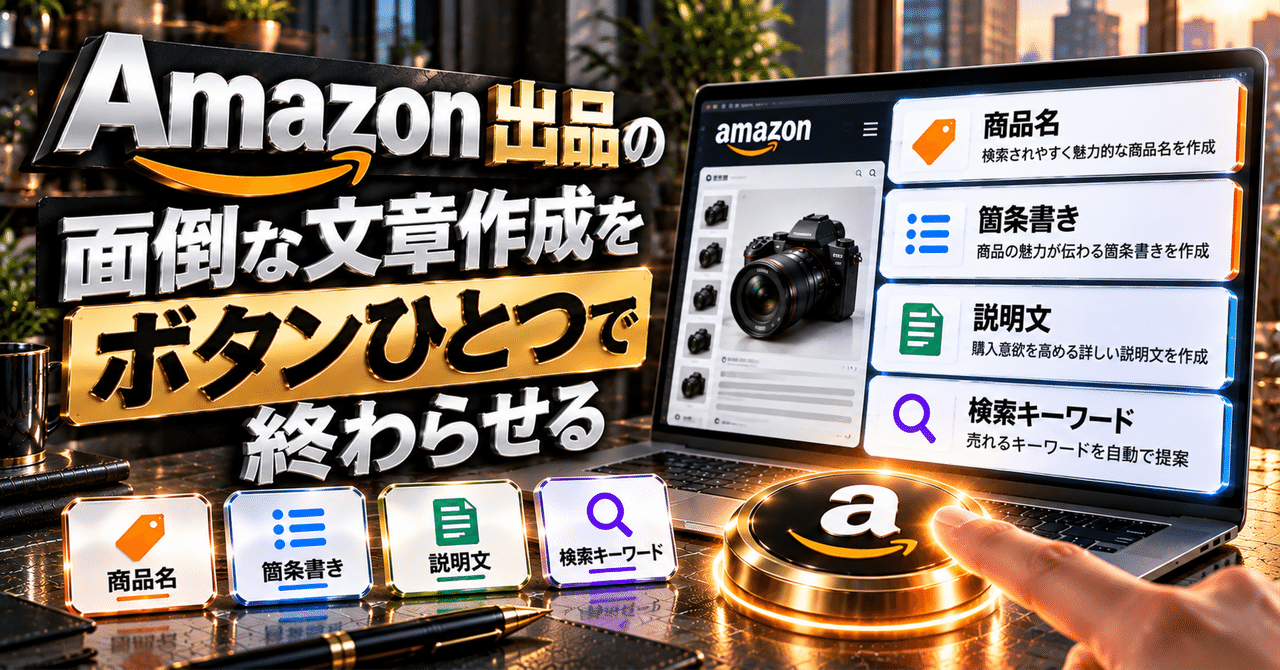
Amazon出品の面倒な文章作成を、ボタン ひとつで終わらせる|商品名・箇条書き・説明 文・検索キーワードを一括作成
BASEデジタル教材_互換版.zip
¥980
購入後にDL出来ます (106258バイト)
Amazonの商品説明文を毎回ゼロから考える時間を減らす「Amazon商品文かんたんメーカー」
商品名・箇条書き・説明文・検索キーワードを、ひとつの画面でまとめて作成
Amazonに商品を出品するとき、仕入れや価格計算、画像の準備だけでなく、商品ページに掲載する文章まで考えなければなりません。
「商品名はどう書けばいいのか分からない」
「箇条書きの5項目が毎回思いつかない」
「商品の特徴を説明文にまとめるのが面倒」
「検索キーワードを考えているうちに時間がなくなる」
「出品する商品が増えるほど、文章作成だけで作業が止まる」
このような悩みを感じている人のために作ったのが、Amazon商品文かんたんメーカーです
このツールは、入力した商品情報をもとに、Amazon出品に使える文章のたたき台をまとめて作成するWindows用ツールです。
商品名、カテゴリ、対象者、素材・仕様、サイズ・数量、商品の特徴、注意事項などを入力するだけで、次の文章を一度に作成できます。
・ Amazon用の商品名
・ 商品の特徴を伝える箇条書き5項目
・ 商品ページに掲載する商品説明
・ 検索キーワード案
文章作成のために毎回メモ帳を開いたり、過去の商品ページを探したり、同じ内容を何度もコピーしたりする作業を減らせます。
大切なのは、商品情報を入力してボタンを押すだけで、出品ページの骨組みができることです。
完成した文章をそのまま確認することも、内容を修正してからAmazonへ貼り付けることもできます。
このツールでできること
1 商品名からAmazon用のタイトル案を作成
商品名を入力し、カテゴリや特徴、素材・仕様を追加すると、入力内容を組み合わせて商品名の土台を作成します。
商品名を考えるときにありがちな問題は、必要な情報を入れようとして長くなりすぎることです。
反対に、短くしようとしすぎて、どんな商品なのか分からなくなることもあります。
Amazon商品文かんたんメーカーでは、入力した商品名を中心に、カテゴリ、商品の特徴、素材・仕様などを整理して、タイトルの土台を作ります。
たとえば、次のような情報を入力したとします。
商品名:折りたたみ収納ボックス
カテゴリ:収納用品
特徴:軽量、折りたたみ可能、持ち手付き
素材・仕様:布製、フタ付き
この情報をもとに、商品名・カテゴリ・特徴・素材などを含んだタイトル案を作成できます。
最初から完璧なタイトルを手作業で考えるのではなく、まず土台を作り、必要に応じて言い回しや順番を調整する使い方ができます。
「タイトルが決まらないから出品できない」という状態から、まず一歩進めるための機能です
2 箇条書き5項目をまとめて作成
Amazonの商品ページでは、商品の特徴を箇条書きで見せることが重要です。
しかし、毎回5項目を考えるのは意外と時間がかかります。
「1つ目は特徴、2つ目は用途、3つ目は素材、4つ目はサイズ、5つ目は注意事項」というように、内容の役割を分けて考える必要があるからです。
Amazon商品文かんたんメーカーでは、入力した情報をもとに、次のような内容を整理します。
・ 商品の主な特徴
・ 使いやすさや用途
・ 素材・仕様
・ サイズ・数量
・ 使用上の注意
特徴を1行1項目で入力すれば、箇条書きの文章へ反映しやすくなります。
入力例はこちらです。
軽量
折りたたみ可能
持ち運びしやすい
工具不要
室内でも使いやすい
すると、入力内容を整理した箇条書きが5項目分表示されます。
文章の出発点ができるため、「何を書けばいいのか分からない」という状態から抜け出しやすくなります。
もちろん、作成された文章は確認・編集できます。
商品の実際の仕様と合っているかを確認し、不要な表現を削除したり、購入者に伝えたい内容を加えたりしてから使用してください。
3 商品説明を自動で組み立てる
商品説明は、商品ページの本文として購入者に詳しい情報を伝える部分です。
商品名や箇条書きと内容が重複しすぎると、せっかくの説明欄を活かせません。
一方で、文章を詳しく書こうとすると、何から書けばよいのか迷ってしまいます。
このツールでは、商品名、対象者、特徴、素材・仕様、サイズ・数量、画像で確認できる情報、注意事項を順番に整理して、商品説明の土台を作ります。
基本的な構成ができるため、次のような流れで確認できます。
・・どの商品なのか
・・どのような人や場面に向いているのか
・・どのような特徴があるのか
・・素材や仕様は何か
・・サイズや数量はどうなっているのか
・・使用前に確認すべきことは何か
この順番に並んでいるだけでも、商品説明を読みやすく整えやすくなります。
商品説明を毎回一から書くのではなく、必要な項目を入力して、文章の骨格を作るために使えます。
4 検索キーワード案を作成
検索キーワードを考えるとき、商品名だけを繰り返してしまうことがあります。
しかし、購入者が使う言葉は、販売者が考える商品名と完全に同じとは限りません。
カテゴリ、対象者、素材、サイズ、特徴などを組み合わせることで、キーワードを考える材料が増えます。
このツールでは、入力した商品情報から、検索キーワードとして確認しやすい言葉を整理します。
たとえば収納用品であれば、商品名だけでなく、収納、折りたたみ、軽量、持ち運び、布製、フタ付きなど、入力した情報に含まれる語句を確認できます。
表示されたキーワード案をそのまま使うのではなく、Amazonのルールや商品との関連性を確認しながら、必要なものだけを選べます。
思いついたキーワードをメモする作業を減らし、商品情報の中から候補を探しやすくする機能です
5 仕入れ先URLから情報を読み込む
仕入れ先や商品ページのURLを入力すると、ページのタイトル、説明、画像情報を読み込む機能があります。
商品ページを見ながら、タイトルや説明文を手作業でコピーして、別の場所へ貼り付ける作業を減らせます。
読み込んだ情報は、そのまま確定するのではなく、Amazon向けの文章を作るための参考情報として確認できます。
仕入れ先ページの文章を丸ごとコピーして販売ページへ掲載するのではなく、自分が販売する商品の実際の仕様を確認しながら、必要な情報を入力するために使ってください。
ページによっては、アクセス制限やページ構造の違いにより、情報を読み込めない場合があります。
その場合でも、商品名や特徴を手入力すれば、文章作成機能は利用できます。
URL読み込みは便利な補助機能であり、すべてのページの情報取得を保証する機能ではありません。
6 商品画像を確認しながら文章を作成
商品画像を選択すると、ツール内で画像を確認できます。
画像を見ながら、色、形、用途、付属品、使用イメージなどを入力できます。
文章だけを見ていると、画像に写っている特徴を見落とすことがあります。
画像と入力欄を同じ画面で確認できるため、「画像には写っているのに説明に入れ忘れた」というミスを減らしやすくなります。
ただし、画像から自動的に正確な仕様を判定する機能ではありません。
画像に写っているものを参考にしながら、実際の商品情報を確認して入力してください。
7 文字数を確認
作成された商品名、箇条書き、商品説明について、設定した目安を超えていないか確認できます。
商品名は200文字、箇条書きは1項目500文字、商品説明は2000文字を目安として確認します。
文字数が長すぎる場合は、どの項目が超過しているかを確認して、重複表現や不要な説明を整理できます。
文字数チェックは、Amazonの最新仕様やカテゴリーごとの細かなルールを保証するものではありません。
出品前に、出品するカテゴリーの最新ルールや入力画面の表示も確認してください。
それでも、文章が長すぎることに気づかず、そのまま貼り付けてしまうミスを減らす確認材料になります。
8 注意が必要な表現を確認
「絶対」「必ず」「完全」「日本一」「最安」「送料無料」「治る」「効く」など、誇張表現や確認が必要な表現が含まれていないかをチェックします。
商品の魅力を伝えようとして、強い言葉を使いたくなることがあります。
しかし、実際の根拠がない表現や、商品カテゴリーによって問題になる表現を入れると、購入者とのトラブルや出品内容の修正につながる可能性があります。
このツールは、登録された注意表現が含まれているかを確認するための簡易チェック機能を搭載しています。
注意表示が出た場合は、必ず削除しなければならないという意味ではありません。
商品の事実や根拠と照らし合わせて、掲載してよい表現かどうかを確認してください。
大げさな表現を足すよりも、素材、サイズ、用途、数量、使い方など、購入者が知りたい具体的な情報を増やす方が、商品ページの信頼感につながります。
9 完成した文章をまとめてコピー
文章を作成した後は、「まとめてコピー」を押すことで、商品名、箇条書き、商品説明、検索キーワード案をまとめてクリップボードへコピーできます。
Amazonの入力画面に移動して、必要な場所へ貼り付けて使えます。
商品名だけ、箇条書きだけ、説明文だけを別々に探す必要がありません。
まとめてコピーした文章は、貼り付け先で必要な部分だけ使うこともできます。
たとえば、商品名をAmazonへ貼り付けた後、箇条書きを1項目ずつ入力し、商品説明を最後に貼り付けるといった使い方が可能です。
テキストファイルへ保存
作成した文章は、テキストファイルとして保存できます。
商品ごとに保存しておけば、後日、価格変更や商品ページの修正をするときに、以前の文章を確認できます。
同じ商品を別のショップや販売先へ展開するときにも、元の文章を手元に残しておくと便利です。
保存したファイルには、商品名、箇条書き、商品説明、検索キーワード案がまとまります。
作成した文章を保存する習慣を作ることで、「前に作った文章がどこにあるか分からない」という状態を避けやすくなります。
使い方はシンプルです
手順1:ツールを起動
購入後に受け取ったAmazonProductTextMaker_NoTopText.exeを起動します。
起動すると、商品情報を入力する画面が表示されます。
画面上部の「① 商品情報を入力」タブを選び、商品情報を入力します。
手順2:商品名を入力
商品名の入力は必須です。
商品ページや仕入れ先情報を確認し、実際に販売する商品が分かる名前を入力してください。
商品名が決まっていない場合でも、仮の商品名を入力して文章を作成し、完成した文章を見ながら調整できます。
最初から完璧なタイトルを作ろうとして手が止まるより、分かっている情報から始める方が作業を進めやすくなります。
手順3:カテゴリ・対象者・素材・サイズを入力
入力できる項目は、カテゴリ、対象者、素材・仕様、サイズ・数量です。
分かる範囲で入力してください。
すべてを埋めなくても、商品名だけで文章作成は可能です。
ただし、入力する情報が多いほど、商品の特徴を反映した文章を作りやすくなります。
入力例:
カテゴリ:キッチン用品
対象者:家庭用、料理をする人
素材・仕様:ステンレス製、食洗機対応
サイズ・数量:20cm、1個
購入者が知りたい具体的な情報を優先して入力するのがおすすめです。
手順4:商品の特徴を入力
商品の特徴は、1行に1項目で入力すると整理しやすくなります。
例:
軽量
持ちやすい
収納しやすい
工具不要
水洗いしやすい
長い説明を一つの段落に詰め込むより、特徴を分けて入力した方が、箇条書きへ反映しやすくなります。
商品の仕様書や仕入れ先ページを確認しながら、実際に確認できる特徴だけを入力してください。
手順5:注意事項を入力
注意事項の欄には、使用上の注意、同梱物、対象外事項、サイズに関する注意などを入力します。
注意事項がない場合でも、空欄のまま作成できます。
ただし、購入者が誤解しそうな点がある場合は、あらかじめ文章に入れておくことが大切です。
例:
・・画像の小物は付属しない
・・サイズには多少の誤差がある
・・使用前に説明書を確認する
・・特定の環境では使用できない
・・カラーはモニター環境により見え方が異なる
購入後の「思っていたものと違う」を減らすためにも、注意事項はできるだけ具体的に入力してください。
手順6:Amazon文面を作成
「② Amazon文面を作成」ボタンを押すと、商品名、箇条書き、商品説明、検索キーワード案が作成されます。
入力内容が不足している場合は、簡易的な文章が作成されます。
作成後は、結果画面へ移動して文章を確認できます。
手順7:文章を確認・修正
作成された文章は、必ず確認してください。
特に確認してほしいポイントは次のとおりです。
・ 商品名が実際の商品と一致しているか
・ 素材や仕様に間違いがないか
・ サイズや数量が正しいか
・ 画像に写っていないものを付属品として書いていないか
・ 使用できない用途を断定していないか
・ 誇張表現や誤解を招く表現がないか
・ 仕入れ先ページの文章をそのままコピーしていないか
このツールは文章作成を早くするための補助ツールです。
商品情報の確認と最終判断は、販売者自身が行ってください。
手順8:コピーまたは保存
問題がなければ「③ まとめてコピー」を押して、Amazonの入力画面へ貼り付けます。
後で使う可能性がある場合は、「テキストに保存」を押して、商品ごとのファイルとして保存してください。
具体例:収納ボックスを出品する場合
ここでは、折りたたみ収納ボックスを出品する場合の入力例を紹介します。
商品名:折りたたみ収納ボックス
カテゴリ:収納用品
対象者:家庭用、クローゼットを整理したい人
素材・仕様:布製、フタ付き、持ち手付き
サイズ・数量:幅40cm、高さ25cm、1個
商品の特徴:
軽量
折りたたみ可能
持ち手付き
使わないときは省スペースで収納
衣類や小物の整理に使いやすい
注意事項:
サイズを確認してから使用してください。
画像の小物は付属しません。
この情報を入力して文章を作成すると、商品名の案、5項目の箇条書き、商品説明、検索キーワード案が表示されます。
作成された文章を確認し、「布製」「フタ付き」「持ち手付き」などの事実が正しいことを確認します。
もし画像にフタが写っていない、または実際にはフタが付属しない場合は、その文章を修正してください。
このように、ツールが作った文章を完成品として無条件に使うのではなく、出品者が入力した情報と照らし合わせて仕上げるのが基本的な使い方です。
商品情報が少ない場合でも使えます
仕入れたばかりの商品で、まだ情報が整理できていないこともあります。
その場合は、まず商品名だけを入力して文章を作成し、出力された内容を見ながら不足している項目を追加してください。
商品名だけで作成した文章は、詳細な商品ページとしては情報が不足する可能性があります。
しかし、最初から白紙の状態で悩むより、「今分かっている情報で一度作る」ことで、追加で確認すべき項目が見つかりやすくなります。
たとえば、文章を確認して「サイズが足りない」「素材が不明」「対象者を説明できていない」と気づいたら、仕入れ先ページや商品パッケージを確認して、入力欄へ戻って追加します。
文章作成と情報確認を一度に完璧にするのではなく、入力、作成、確認、修正を繰り返しながら完成度を上げる使い方ができます。
こんな人におすすめです
・ Amazon出品を始めたばかりの人
商品ページに何を書けばよいのか分からない初心者の方でも、入力項目に沿って情報を整理できます。
商品名、特徴、素材、サイズ、注意事項という基本項目を埋めることで、文章の形が見えてきます。
・ 仕入れた商品を複数出品する人
出品数が増えると、商品登録にかかる時間の中で、文章作成の割合が大きくなります。
商品ごとに入力内容は変わりますが、毎回同じ流れで文章を作成できます。
・ 商品説明の型を整えたい人
商品ごとに文章の順番がバラバラになると、ページの見やすさが下がることがあります。
このツールを使えば、商品名、特徴、用途、仕様、サイズ、注意事項という流れで、文章の骨格をそろえやすくなります。
・ 文章作成に時間をかけすぎている人
出品作業のたびに、タイトルや箇条書きを何度も書き直している方に向いています。
まず自動作成された土台を確認し、必要な部分だけ手直しすることで、白紙から書き始める時間を減らせます。
・ 外注やチームで出品情報を共有したい人
商品情報を入力する項目が決まっているため、作業の抜け漏れを確認しやすくなります。
作成した文章をテキストで保存して共有することもできます。
このツールが向いていない使い方
このツールは、入力していない情報を正確に調査するツールではありません。
実際の商品仕様が分からないまま、ボタンを押せば正しい商品説明が完成するというものではありません。
次のような使い方は避けてください。
・・確認していない仕様を想像で入力する
・・商品画像だけを見て素材や性能を断定する
・・誇張表現を追加して商品の魅力を大きく見せる
・・仕入れ先の文章をそのまま転載する
・・医療、健康、美容などの表現を根拠なく断定する
・・Amazonの最新ルールを確認せず、そのまま公開する
ツールは作業を補助するものです。
正しい商品情報を入力し、作成された文章を確認して、購入者に誤解を与えない形へ整えてください。
また、Amazonの掲載審査や販売成績を保証するものでもありません。
使う前に準備しておくと便利な情報
次の情報を手元に用意しておくと、文章作成がスムーズです。
商品名や型番
カテゴリ
商品の用途
対象者
素材
サイズ
数量
カラー
付属品
商品の特徴
使用上の注意
画像で確認できる情報
すべてを最初から用意できなくても問題ありません。
分かる範囲で入力し、作成後に不足している情報を確認してください。
特にサイズ、数量、付属品、使用上の注意は、購入者との認識違いにつながりやすい項目です。
分からない情報は、想像で埋めずに仕入れ先や商品パッケージを確認してください。
よくある質問
Q. AIがすべて自動で考えてくれるツールですか?
このツールは、入力した商品情報を整理して、出品文のたたき台を作成するための補助ツールです。入力していない事実を自動で調査したり、商品の正確な仕様を保証したりするものではありません。作成後は必ず内容を確認してください。
Q. 商品名だけでも使えますか?
はい。商品名だけでも文章作成できます。ただし、カテゴリ、特徴、素材、サイズ、注意事項などを追加すると、より具体的な文章を作りやすくなります。
Q. URLを入力すればすべて自動で取得できますか?
ページの構造やアクセス制限によって、取得できる情報が異なります。タイトルや説明、画像情報を読み込めない場合は、商品情報を手入力して利用してください。
Q. 画像から商品の特徴を自動判定しますか?
画像を表示して確認するための機能です。画像だけで素材、性能、サイズ、付属品などを正確に判定する機能ではありません。実際の商品情報を確認して入力してください。
Q. 作成した文章をそのままAmazonに貼り付けてよいですか?
必ず内容を確認してから使用してください。商品仕様、サイズ、数量、付属品、注意事項が正しいかを確認し、Amazonの最新ルールやカテゴリーごとの条件にも合わせて修正してください。
Q. 作成した文章を保存できますか?
はい。「テキストに保存」から、商品名、箇条書き、商品説明、検索キーワード案をテキストファイルとして保存できます。
Q. インターネット接続は必要ですか?
商品情報を手入力して文章を作る基本機能は、入力内容をもとに動作します。仕入れ先URLの読み込みなど、外部ページへアクセスする機能を使う場合はインターネット接続が必要です。
Q. Windows以外でも使えますか?
本ツールはWindows向けの実行ファイルです。Macやスマートフォンで使用する場合は、そのまま起動できない可能性があります。
購入後の使い方
購入後は、ダウンロードしたAmazonProductTextMaker_NoTopText.exeを分かりやすい場所に保存してください。
初回起動時にWindowsの警告が表示された場合は、表示内容とファイル名を確認してから実行してください。
起動後は、「① 商品情報を入力」タブで情報を入力し、「② Amazon文面を作成」を押します。
作成結果は「③ 結果を確認・コピー」タブで確認できます。
商品名だけ入力して試すこともできますので、まずは手元の商品で一度使ってみてください。
文章を作成した後、商品の実際の情報と照らし合わせて修正し、問題がなければAmazonへ貼り付けます。
文章作成の時間を、出品を進める時間へ
Amazon販売では、商品を見つけること、仕入れ判断をすること、価格を決めること、画像を用意すること、商品ページを作ることなど、多くの作業があります。
その中で、毎回同じような構成の文章を一から作ることに時間を使い続けるのは、もったいない場合があります。
もちろん、商品ごとに確認すべき情報は違います。
だからこそ、文章を完全に自動化して確認を省くのではなく、入力項目と文章の形をそろえ、作成と確認を早くすることが大切です。
Amazon商品文かんたんメーカーは、商品ページを作るための最初の一歩を軽くするツールです。
白紙の入力欄を見て手が止まる時間を減らし、分かっている商品情報を文章へ変換する作業をサポートします。
商品名、箇条書き、説明文、検索キーワードを一つの流れで作成できるため、出品作業の負担を減らしやすくなります。
「文章を考えるのが苦手だから出品が進まない」
「商品はあるのにページ作成で時間がかかる」
「毎回同じ項目を手作業で整理している」
このような方は、ぜひ一度使ってみてください。
最後に
このツールは、ボタンを押せばすべてが完了する魔法のツールではありません。
しかし、商品情報を入力し、文章の土台を作り、確認して、必要な部分を修正するという流れを、ひとつの画面で進められます。
文章作成にかかる時間を減らし、出品作業を前へ進めるための実用的な補助ツールです。
作成された文章は必ず確認し、実際の商品と違う内容、根拠のない表現、誤解を招く表現は使用しないでください。
正しい商品情報を入力して、購入者に分かりやすい商品ページを作るために活用してください。
Amazonへの出品を始めたばかりの方にも、複数商品を効率よく登録したい方にも、文章作成の最初のたたき台として役立ちます。
商品情報を入力する時間を、出品を進める時間へ。
Amazon商品文かんたんメーカーで、商品ページ作成の負担を少しずつ減らしていきましょう
本ツールはWindows向けです。作成文章の掲載可否、Amazonの最新ルールへの適合、商品情報の正確性は、利用者自身で最終確認してください。
【商品の受け取りについて】
この商品はデジタル教材です。購入後、ZIPファイルを展開し「記事.html」を開いてお読みください。添付ファイルも収録しています。商品の発送はありません。
-
お支払い方法について






¥980


